- 公開日

- 編集日

- カテゴリー

etc.
- タグ


Macbook Airを買った
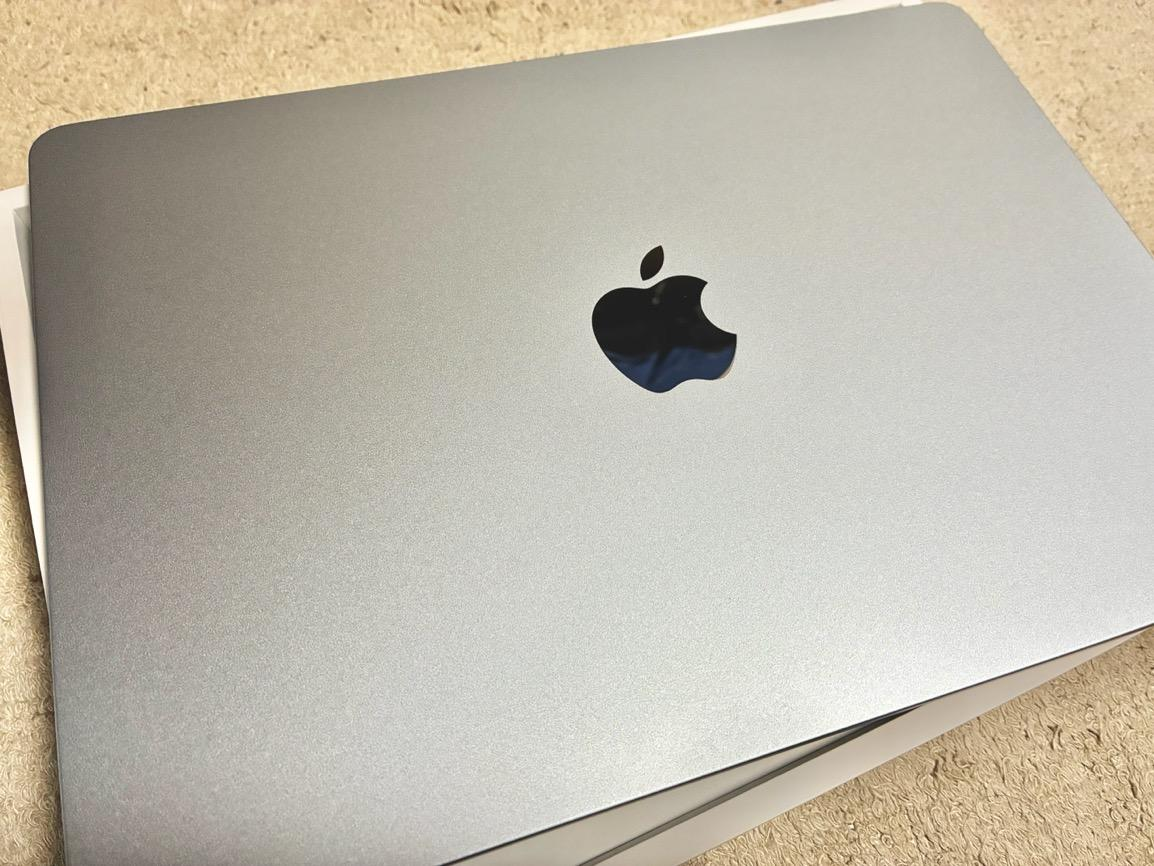
Apple M4チップ搭載13インチMacBook Air(JIS配列キーボード)を買った。せっかくなので、環境構築のあれこれをメモしておく。
スペック
% system_profiler SPHardwareDataType
Hardware:
    Hardware Overview:
      Model Name: MacBook Air
      Model Identifier: Mac16,12
      Model Number: FC6T4J/A
      Chip: Apple M4
      Total Number of Cores: 10 (4 performance and 6 efficiency)
      Memory: 16 GB
      System Firmware Version: 13822.61.10
      OS Loader Version: 13822.61.10

% sw_vers
ProductName:		macOS
ProductVersion:		26.2
BuildVersion:		25C56
起動直後
- 「言語」から「日本語」を選択
- 「国または地域」から「日本」を選択
- 「このMacにデータを転送」から「新しいMacとして設定」を選択
- 「文字入力および音声入力の言語」
- 「優先する言語」から「日本語(日本)」を選択
- 「入力ソース」から「ABC」と「日本語 - ローマ字入力」を選択
- 「音声入力」から「日本語(日本)」を選択
- 「アクセシビリティ」(設定項目が多いため、デフォルト以外に変更した箇所のみ記載)
- 「視覚サポート」
- 「外観モード」から「ダーク」を選択
- 「視覚サポート」
- 「WI-FIネットワークを選択」から接続先を選択し、パスワードを入力
- 「データとプライバシー」では特に設定項目なし
- 「Macアカウントを作成」で必要項目を入力
- フルネーム
- アカウント名
- パスワード
- パスワード(確認)
- ヒント(任意)
- 「コンピュータアカウントのパスワードをApple Accountでリセットすることを許可します。」にチェック
- 「Apple Accountにサインイン」
- iCloudのメールアドレスを入力
- パスワードを入力
- 2FAの数字を入力
- 「利用規約」から「macOSソフトウェア使用許諾契約およびiCloudの利用規約を読んだ上で、同意します。」にチェックを入れて「同意する」をクリック
- 「新しいMacとして設定」
- 「位置情報サービスを有効にする」から「このMacで位置情報サービスを有効にする」のチェックを入れる
- 「解析」
- 「Mac解析をAppleと共有」からチェックを外す
- 「クラッシュデータと使用状況データをアプリデベロッパと共有」からチェックを外す
- 「スクリーンタイム」では特に設定項目なし
- 「Apple Intelligence」で「Apple Intelligenceを設定」を選択
- 「Siri」で「続ける」を選択
- 「Siriの準備完了」で「続ける」を選択
- 画面に表示される指示に従い、5回ほど文章を読み上げる
- 「Siriと音声入力の改善」から「今はしない」を選択
- 「FileVault ディスク暗号化」
- 「FileVault ディスク暗号化を有効にする」のチェックを入れる
- 「Apple Accountによるディスクのロック解除を許可」のチェックを入れる
- 「Touch ID」で電源ボタンに指を付けたり離したりして指紋を登録
- 「Apple Pay」で使用するカードを選択
- クレジットカードのセキュリティコードの入力が必要
- 「自動的にMacをアップデート」
- 「ようこそMacへ」が表示され、デスクトップが表示される
セキュリティ関連
OSアップデート
- システム設定
- 一般
- ソフトウェアアップデート
- 「macOS Tahoe 26.2」横の「今すぐアップグレード」をクリック
- 利用規約が表示されるので「同意する」をクリック
- Macのパスワードを入力
- しばし待つ
ネットワーク
ファイアウォール
- システム設定
- ネットワーク
- 「ファイアウォール」
- 「ファイアウォール」にチェックを入れる
ステルスモード
- システム設定
- ネットワーク
- 「オプション」
- 「ステルスモードを有効にする」にチェックを入れる
ロック画面
- システム設定
- ロック画面
- 「ユーザ名と写真を表示」のチェックを外す
- 「スクリーンセーバの開始後またはディスプレイがオフになったあとにパスワードを要求」から「5秒後」を選択
システム全体の設定にアクセスするときに管理者パスワードを要求
- システム設定
- プライバシーとセキュリティ
- 一番下の「詳細」
- 「システム全体の設定にアクセスするときに管理者パスワードを要求」
Game Centerを全体的に無効
- システム設定
- Game Center
- 「友達があなたを見つけられるようにする」のチェックを外す
- 「近くのプレイヤー」のチェックを外す
- サインアウトする(3.4.無しでここだけでいいかも)
ウォレットとApple Pay
- システム設定
- ウォレットとApple Pay
- 「購入に関するアップデートを受信」というポップアップが表示されるので、「通知を有効にする」をクリック
通知
- システム設定
- 通知
- 「画面がロックされているとき」のチェックを外す
Apple IntelligenceとSiri
- システム設定
- Apple IntelligenceとSiri
- 「ロック中にSiriを許可」のチェックを外す
各種調整
Apple Store
- Apple Store
- アカウント設定
- iCloudにログイン
Finder
- メニューバーから「表示」
- タブバーを表示
- パスバーを表示
- ステータスバーを表示
- メニューバーから「設定」
- 「詳細」
- 「すべてのファイル名拡張子を表示」にチェックを入れる
キーボード
- システム設定
- キーボード
- 「キーボードショートカット」
- 「ファンクションキー」
- 「F1、F2などのキーを標準のファンクションキーとして使用」にチェック
トラックパッド
基本設定
- システム設定
- トラックパッド
- 「ポイントとクリック」
- 「軌跡の速さ」を少し速めに
- 「タップでクリック」のチェックを入れる(これでクリック無しでタップするだけでクリック判定)
- 「その他のジェスチャ」
- 「アプリExposé」を「オフ」から「4本指で下にスワイプ」に変更
アクセシビリティ
- システム設定
- アクセシビリティ
- ポインタコントロール
- トラックパッドオプション
- 「ドラッグにトラックパッド」にチェックを入れる
- 「ドラッグ方法」から「3本指のドラッグ」を選択
スクリーンショット 保存場所変更
ターミナル起動して以下を叩く
defaults write com.apple.screencapture location [格納先]確認
defaults read com.apple.screencapture location不要なアプリなどを削除
プリインストールアプリを削除
- GarageBand
- iMovie
- Pages
- Numbers
- Keynote
音楽制作関連
- システム設定
- 一般
- ストレージ
- 音楽制作右の「!」をクリック
- 「GarageBandサウンドライブラリを削除」をクリック
ターミナル
- メニューバーから「ターミナル」
- 「キーボード入力のセキュリティを保護」にチェックを入れる
Safari
設定
- 一般
- 「履歴からの削除」から「手動」を選択
- タブ
- 「外観」の「常にWebサイトのタイトルをタブに表示」をクリック
- Webサイト
- 「通知」
- 「通知の送信許可要求をWebサイトに許可」のチェックを外す
- 「通知」
- 詳細
- 「スマート検索フィールド」の「Webサイトの完全なアドレスを表示」にチェックを入れる
- 「アクセシビリティ」の「Tabキーを押したときにWebページ上の各項目を強調表示」にチェックを入れる
- 「デフォルトのエンコーディング」で「Unicode(UTF-8)」を選択
- 「Webデベロッパ用の機能を表示」にチェックを入れる
ステータスバーを表示
- メニューバー「表示」から「ステータスバーを表示」をクリック
Homebrew
以下のコマンドを叩く
% /bin/bash -c "$(curl -fsSL https://raw.githubusercontent.com/Homebrew/install/HEAD/install.sh)"以下の表示になったらEnterを叩く
==> The Xcode Command Line Tools will be installed.

Press RETURN/ENTER to continue or any other key to abort:
しばし待って、以下の表示になったら、echoの箇所をコピペして叩く
==> Homebrew is run entirely by unpaid volunteers. Please consider donating:
  https://github.com/Homebrew/brew#donations

==> Next steps:
- Run these commands in your terminal to add Homebrew to your PATH:
    echo >> /Users/[ユーザー名]/.zprofile
    echo 'eval "$(/opt/homebrew/bin/brew shellenv)"' >> /Users//[ユーザー名]/.zprofile
    eval "$(/opt/homebrew/bin/brew shellenv)"
以下で確認
% brew -v
Homebrew 5.0.8

% cat ~/.zprofile
eval "$(/opt/homebrew/bin/brew shellenv)"
Git
初期状態だとApple Gitが入っているが、バージョンが古い。
% git --version
git version 2.50.1 (Apple Git-155)

% which git
/usr/bin/git
ので、HomebrewでGitを入れる。
% brew install gitGitを入れたものの、変わらんな?
% which git
/usr/bin/git
zsh は一度解決したコマンドパスをキャッシュするそうなので、これをクリア。
% hash -r無事インストール
% which git
/opt/homebrew/bin/git

% git --version
git version 2.52.0
command + Q でアプリが閉じないようにする(2回タップで閉じるようにする)
まずはKarabiner-Elementsをインストール
% brew install karabiner-elements以下を見ながらセットアップ
次にブラウザで以下にアクセスしてルールを追加していく
- Karabiner-Elements complex_modifications rules
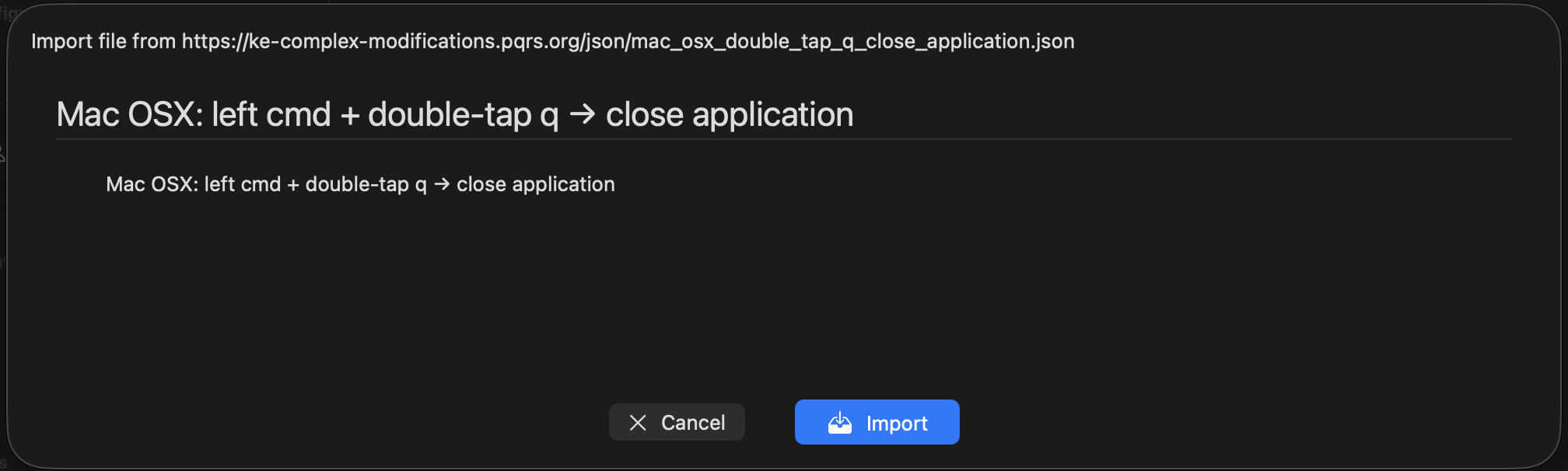
- Mac OSX: left cmd + double-tap q → close application
- 「Import」をクリック
ここからKarabiner-Elementsアプリ内で操作
- 以下の画面で「Import」をクリック
- 以下の画面の右にある「Enable」をクリック
- 念の為Karabiner-Elementsを再起動
- ターミナルで % killall Karabiner-Elements が確実
- command + Qでアプリが閉じなくなっている(command + Q 2回で閉じる)

適当に色々アプリを入れる
詳細は割愛
% brew install google-chrome
% brew install firefox
% brew install orbstack
% brew install visual-studio-code
% brew install android-studio
% brew install figma
% brew install zoom
% brew install tree
% brew install macwinzipper # Windows向けにzipファイルを作成する時に使う
% brew install the-unarchiver # Windowsから貰ったzipファイルを展開する時に使う